把 FUNRAISE MCP 接上您的 AI [6]
六種工具的設定步驟都在這一頁,用上面的頁籤切換。多數 2 到 4 分鐘接得完, 不用寫程式,也不用安裝任何軟體。
AI 工具的介面更新頻繁,畫面若與這裡的截圖對不上,多半是對方改版。每份指引的最後更新日期標在該段步驟的最下方;照著做接不上的話請聯絡我們,我們會協助排除並更新文件。
ChatGPT
OpenAI
OpenAI 官方介面。MCP 走「外掛程式」,在外掛程式頁新增自訂的 MCP 伺服器、貼上網址就能接上。
-
從 FUNRAISE 後台複製 endpoint URL
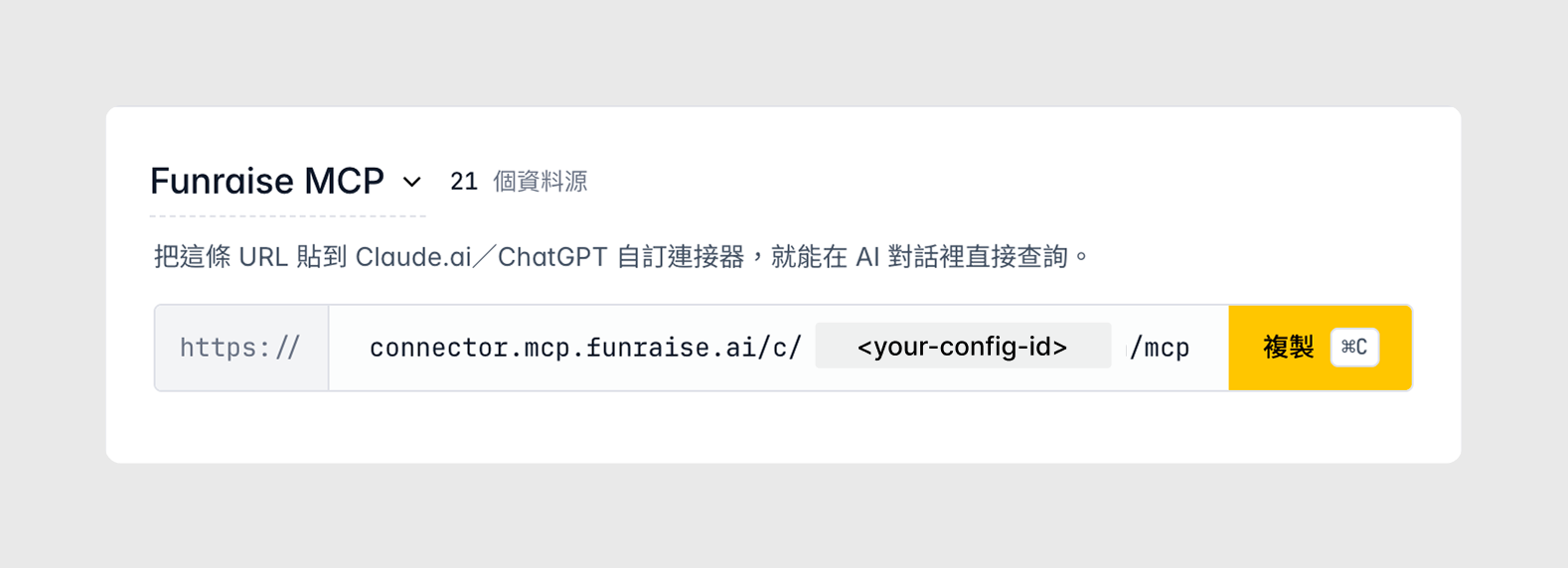
登入 app.mcp.funraise.ai,在儀表板上點複製。這條 URL 就是待會會貼進 ChatGPT 的設定中。
-
從「新增」進入「新增自訂 MCP 伺服器」
在 ChatGPT 網頁版側邊欄點 外掛程式(或直接開 chatgpt.com/plugins),在頁面右上角點 新增,選單裡選 新增自訂 MCP 伺服器。
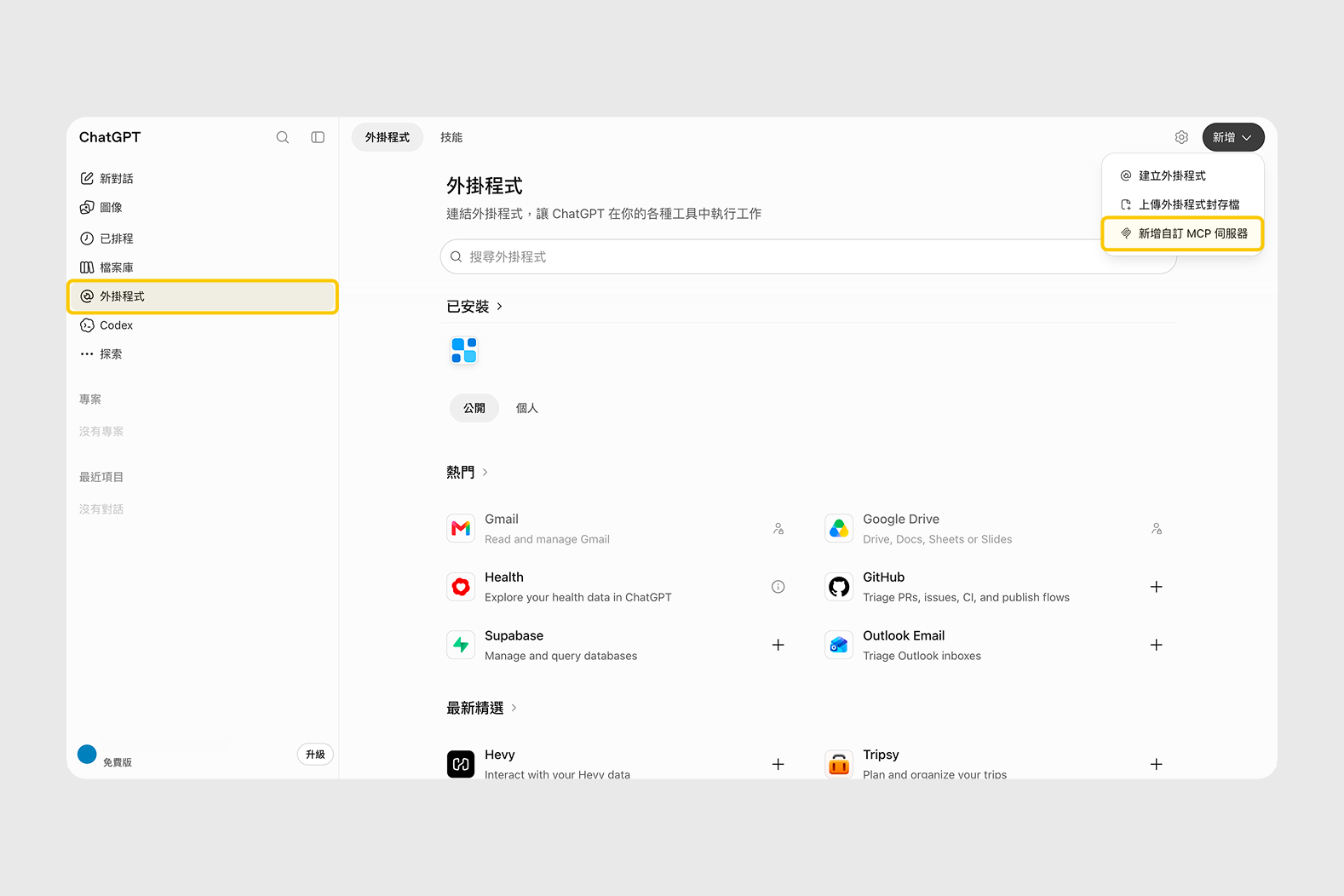
請在電腦上的網頁版操作。 手機 app 不能新增自訂的 MCP 伺服器,接好之後手機上就能用。
用公司的 ChatGPT 工作區(Business / Enterprise / Edu)時,一般成員通常看不到這個選項。 要由管理員新增並發布到工作區,成員再從外掛程式頁的工作區分頁連線。有這個需求可以聯絡我們,我們協助跟貴公司的管理員對接。
-
填名稱、貼 URL、驗證選 OAuth
在「新增自訂 MCP 伺服器」表單:
- 名稱:FUNRAISE MCP(可自行取名,之後在對話裡會看到這個名字)
- 連線:維持 伺服器 URL,貼上剛才複製的 endpoint URL
- 身分驗證:選 OAuth圖示與說明都是選填,可以留白。最後勾選 我已瞭解並希望繼續,點 建立為外掛程式。
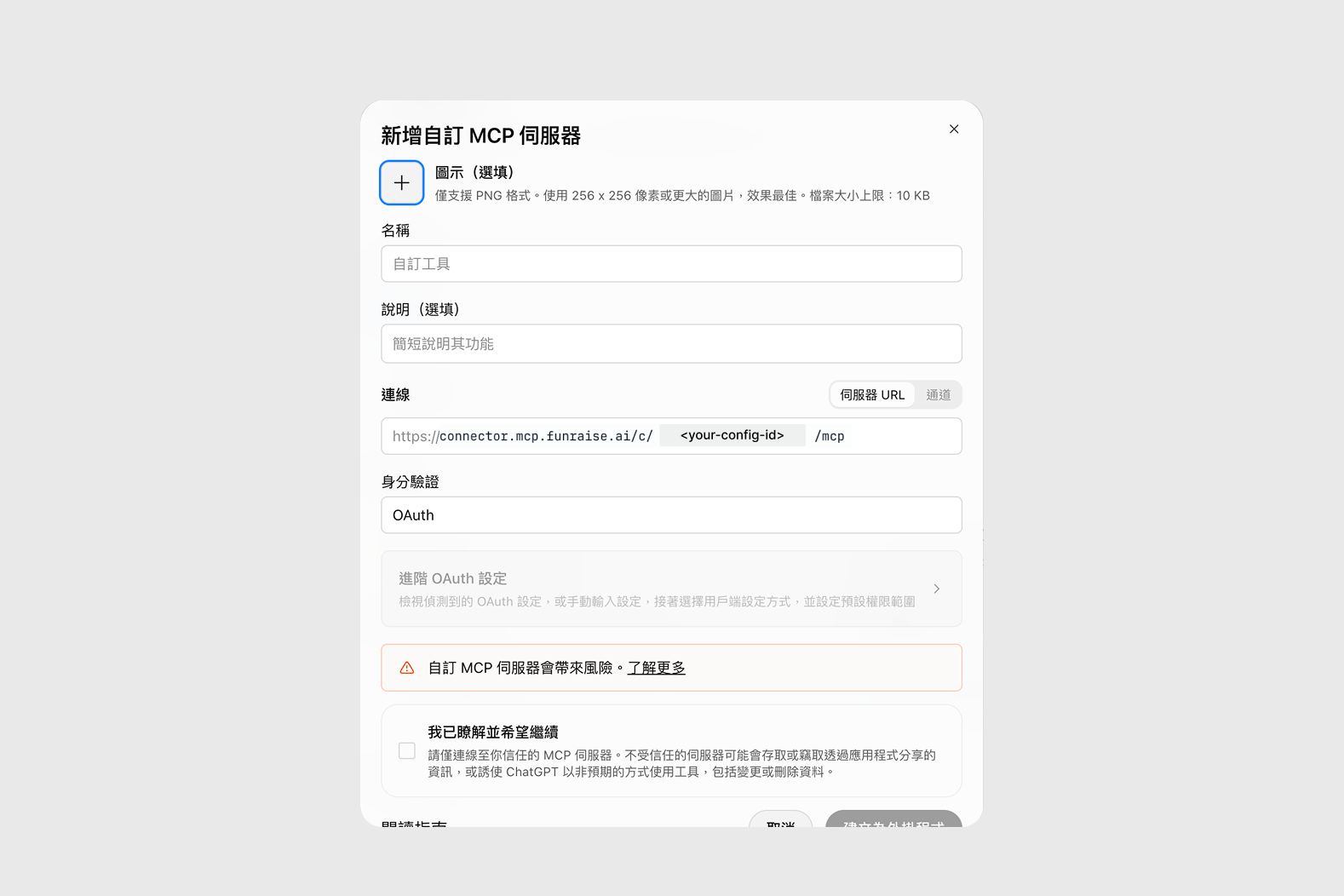
勾選框上方的「自訂 MCP 伺服器會帶來風險」是 ChatGPT 對所有自訂伺服器都會顯示的提醒,不是針對 FUNRAISE。FUNRAISE MCP 的工具全部是唯讀,不會修改或刪除任何資料。
-
完成授權
送出後會跳到 FUNRAISE MCP 的授權畫面,點 同意並繼續。
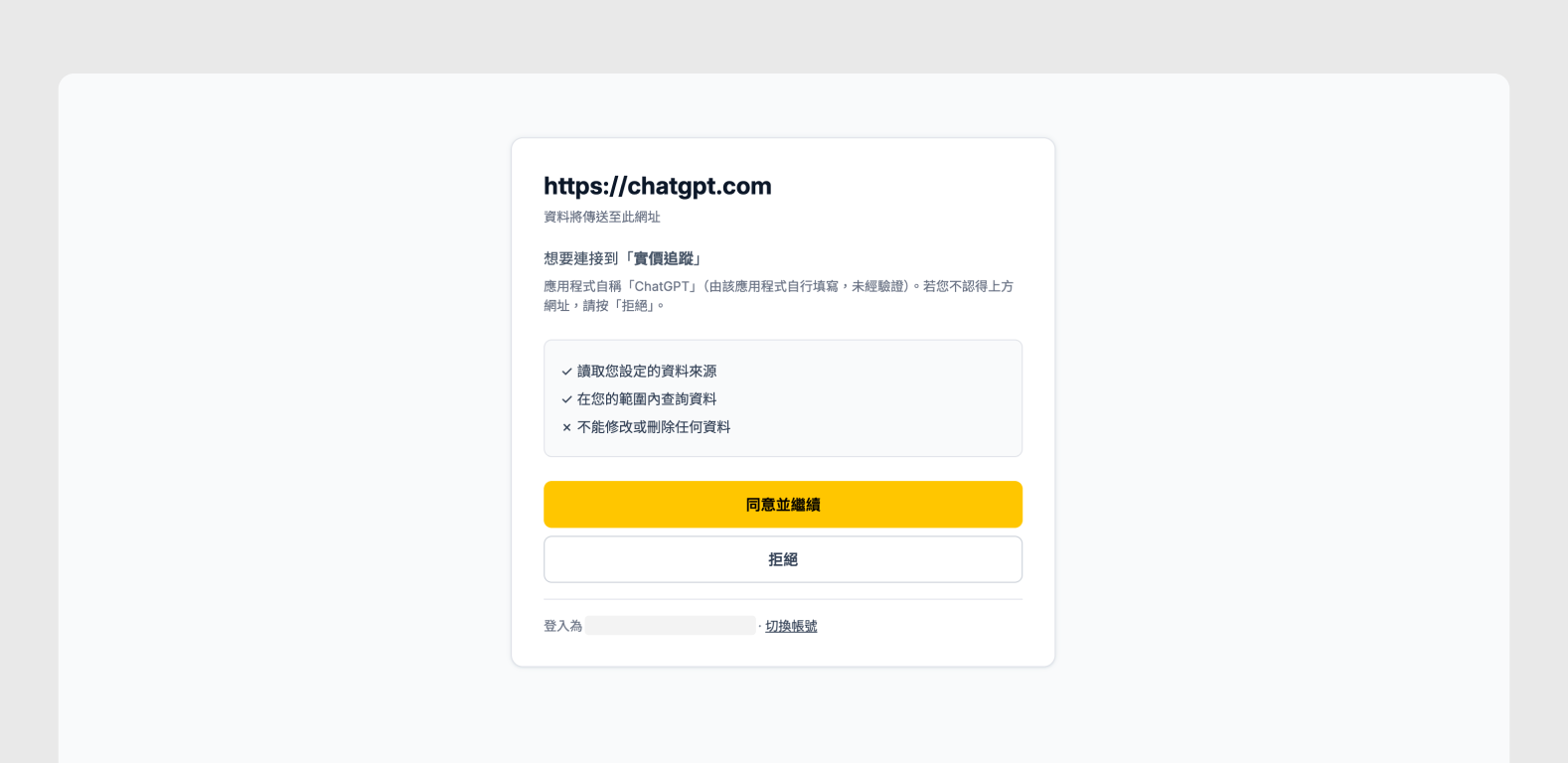
畫面上顯示的名稱是您在後台為這組設定取的名字。權限固定是唯讀:可以讀取您設定的資料來源、在您的範圍內查詢,不能修改或刪除任何資料。
第一步複製 URL 時就得登入後台,所以這裡通常會直接看到授權畫面。如果換了瀏覽器或已經登出,會先要您用 Google 或 Microsoft 帳號登入。
請用建立這條 URL 的同一個帳號登入。 這裡登入的是瀏覽器裡的 Google 或 Microsoft 帳號,跟您登入 ChatGPT 的帳號無關。用錯帳號會被帶到註冊頁,點 改用公司帳號登入 換回來即可。
-
在對話中啟用
開一則新對話,在輸入框打 @ 或點 +,清單裡會出現剛才取的名字,點一下啟用。啟用之後,這則對話裡 ChatGPT 就會在需要時自動呼叫它。
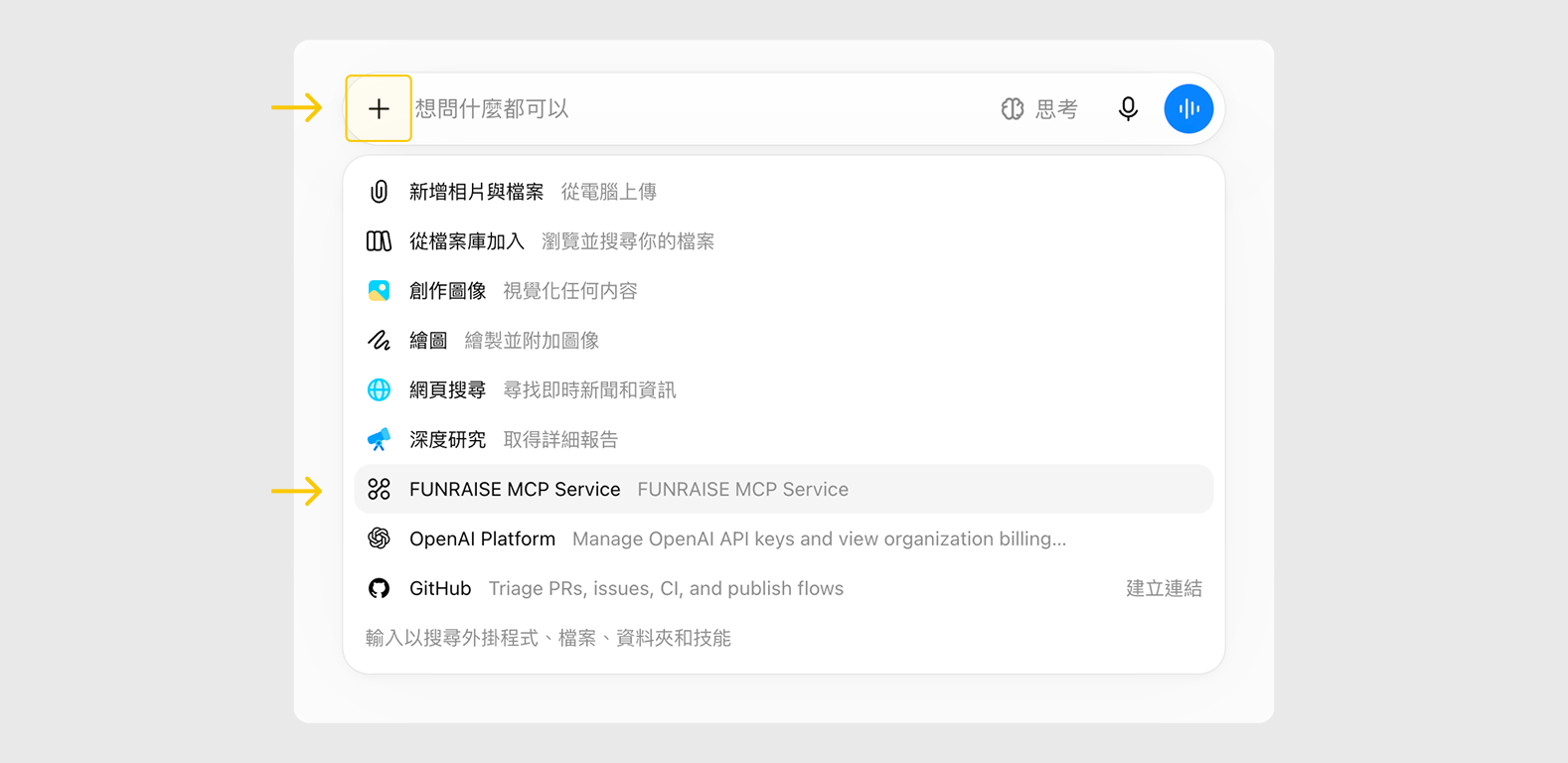
如果在對話裡叫不出來,回到輸入框的 + 確認它是啟用狀態。
疑難排解
「新增」選單裡沒有「新增自訂 MCP 伺服器」
您用的可能是公司的工作區(Business / Enterprise / Edu),新增自訂 MCP 伺服器的權限在管理員手上。請管理員新增並發布,或聯絡我們協助對接。個人帳號(含免費版)都看得到這一項。
照舊教學找不到「開發者模式」
已經不需要了。2026-10 起 ChatGPT 拿掉了開發者模式這一步,直接到外掛程式頁右上角 新增 → 新增自訂 MCP 伺服器 即可。
手機 app 裡找不到新增的地方
手機 app 不能新增自訂的 MCP 伺服器。請在電腦上用 ChatGPT 網頁版新增,接好之後手機上也能用。
授權時被帶到註冊頁,上面的 Email 不是我要的帳號
授權用的是瀏覽器目前登入的 Google 或 Microsoft 帳號,不是 ChatGPT 的帳號。在註冊頁點 改用公司帳號登入,選建立這條 URL 的那個帳號,就會回到授權畫面。
找不到「外掛程式」,只看到 Connectors 或「應用程式」
那是舊版的叫法。OpenAI 把這個功能改名成外掛程式(Plugins),位置一樣在側邊欄。看到舊名字表示 app 或瀏覽器分頁還是舊版,更新或重新整理即可。
授權完成但對話裡叫不出來
到輸入框點 +,確認清單裡那一項是啟用狀態。ChatGPT 只會呼叫在這則對話裡啟用的外掛程式。
「同意並繼續」點下去沒反應
OpenAI 的 OAuth callback 在某些瀏覽器(Safari 嚴格模式、擋第三方 cookie)可能失敗。改用 Chrome 或 Firefox 再試一次。
還是接不上? 聯絡我們
Claude.ai
Anthropic
Anthropic 官方對話介面。FUNRAISE 已上架 Claude 官方連接器目錄,從目錄點 Connect 就能接上,不必貼網址。免費版即可使用。
-
打開 FUNRAISE 在 Claude 目錄的頁面
也可以在 Claude 裡找:左側 Customize → Connectors,點 Connectors 旁的 + 瀏覽目錄,搜尋 FUNRAISE。
不需要先到 FUNRAISE 後台複製網址。 目錄會自動連到您的預設 MCP Server(沒有另外設定的話,是註冊時建立的那一組)。
用公司的 Team / Enterprise 方案時,目錄裡的連接器要先由組織的 Owner 開放給組織,成員才能連接;開放之後每個人仍要各自授權一次。有這個需求可以聯絡我們。
-
點 Connect
在 FUNRAISE 的連接器頁面點 Connect,會跳到 FUNRAISE 的登入畫面,用 Google 或 Microsoft 帳號登入。
第一次使用 FUNRAISE 會先填一次基本資料,填完會自動回到授權畫面,不必重新從 Claude 點一次。
-
完成授權
在 FUNRAISE MCP 的授權畫面點 同意並繼續,就會回到 Claude。
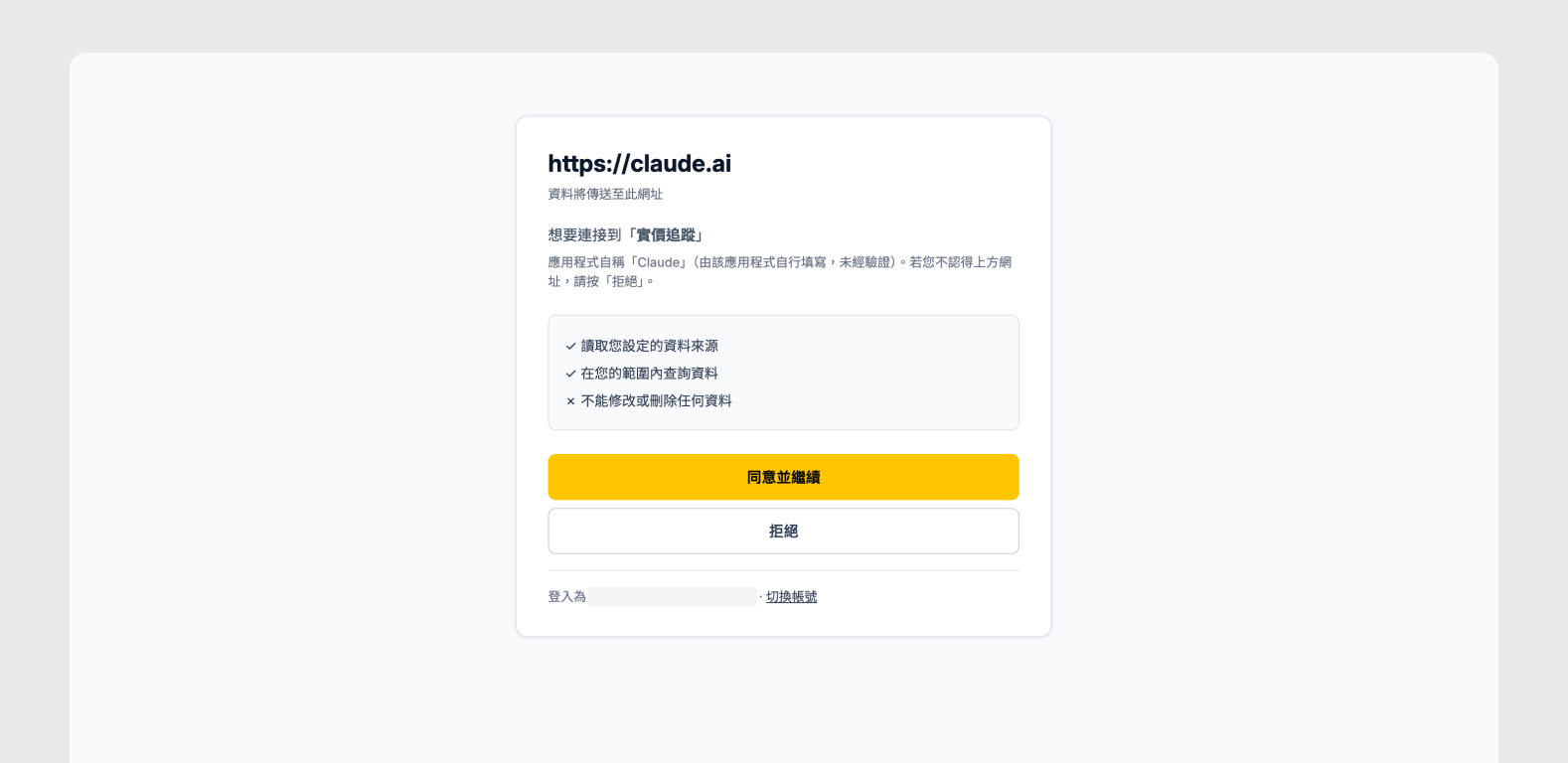
畫面上顯示的名稱是您的預設 MCP Server 的名字。權限固定是唯讀:可以讀取您設定的資料來源、在您的範圍內查詢,不能修改或刪除任何資料。
-
開始查詢
回到對話直接問,Claude 會在需要時自動呼叫:
- 「信義區 A 級商辦有哪些?過去一年平均月租金多少?」
- 「比較信義、大安、內湖三區 A 級商辦」
- 「中山區近 3 個月最大 5 案的建商是誰?」
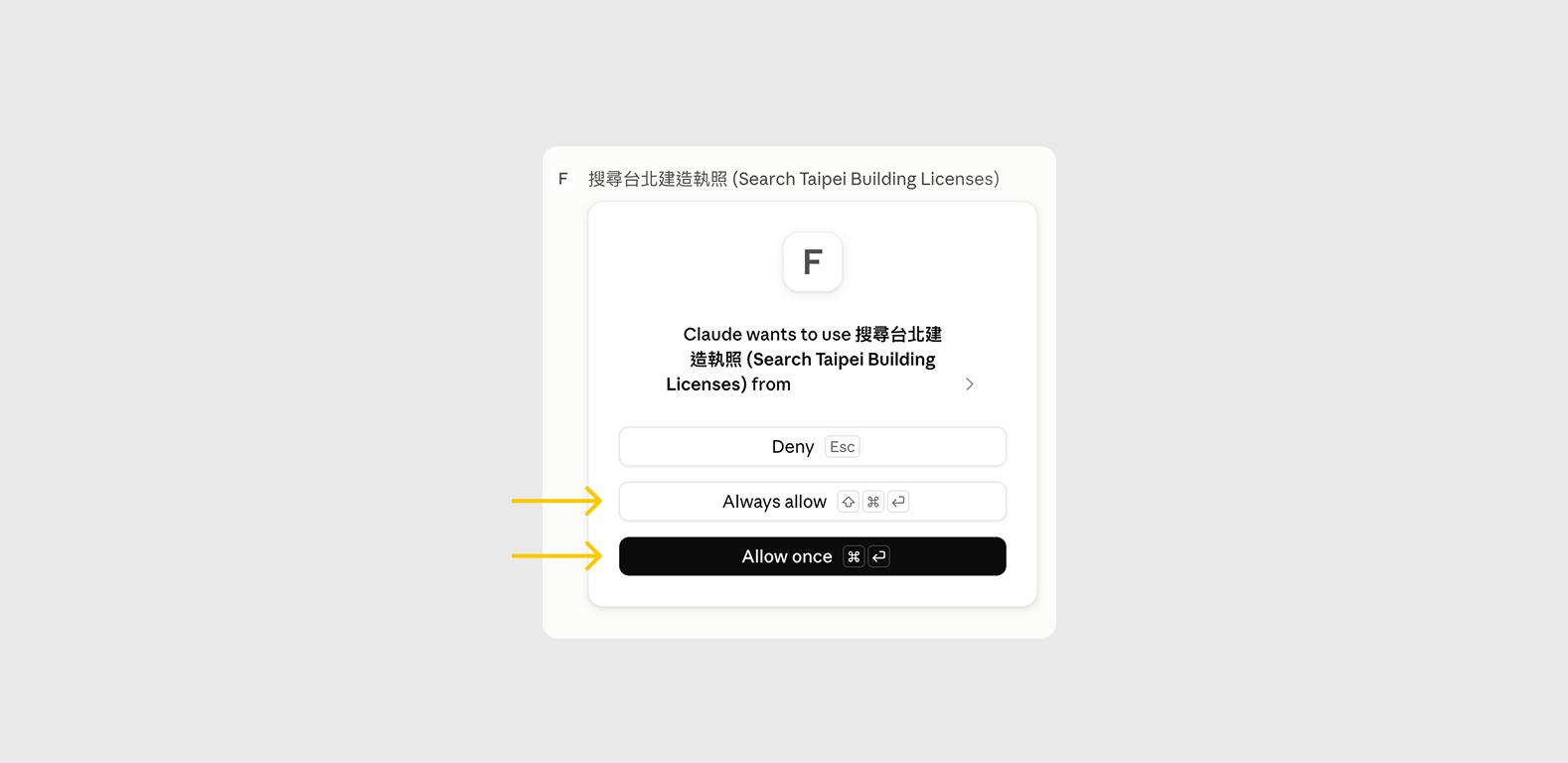
第一次用到某個工具時 Claude 會先問您。 畫面上會出現「Claude wants to use ⋯」,有三個選項:
Allow once只允許這一次、Always allow之後同一個工具不再問、Deny拒絕。按
Deny那一次的查詢就會失敗,那不是沒接好。常用的工具選Always allow可以少被打斷。
也可以用自訂連接器(Custom connector)串接
兩種接法連到的是同一個 FUNRAISE,差在這三點:
- 目錄連到您的預設 MCP Server;自訂連接器連到您貼上的那一組。只有一組 MCP Server 的話,兩者結果相同。
- 要在 Claude 裡同時接兩組以上 MCP Server,只能用自訂連接器,每組各加一次。
- Claude 免費版最多只能加一個自訂連接器,目錄的連接器沒有這個限制。
-
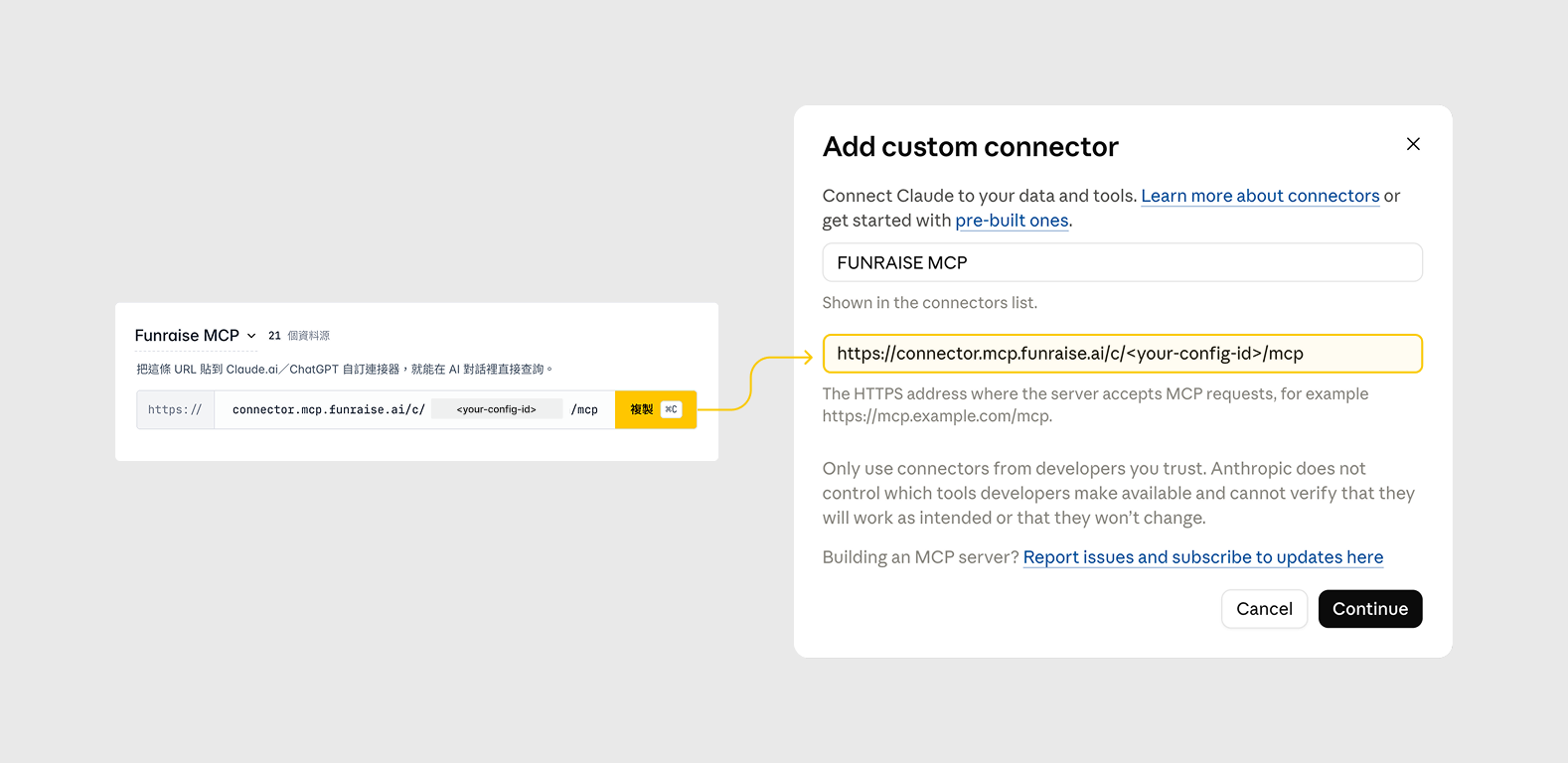
從 FUNRAISE 後台複製 endpoint URL
登入 app.mcp.funraise.ai,在儀表板上點複製。這條 URL 就是待會會貼進 Claude.ai 的設定中。
URL 格式為
https://connector.mcp.funraise.ai/c/{config-id}/mcp,您的config-id是 21 字元的英數組合。也可以用通用網址
https://connector.mcp.funraise.ai/c/default/mcp—— 它不帶編號,連到您當時的預設 MCP Server。是哪一組在授權當下就決定了,已經連上的連線不會因為您之後改預設而跟著換,改預設只影響下一次重新連線。 -
開啟 Claude 的設定
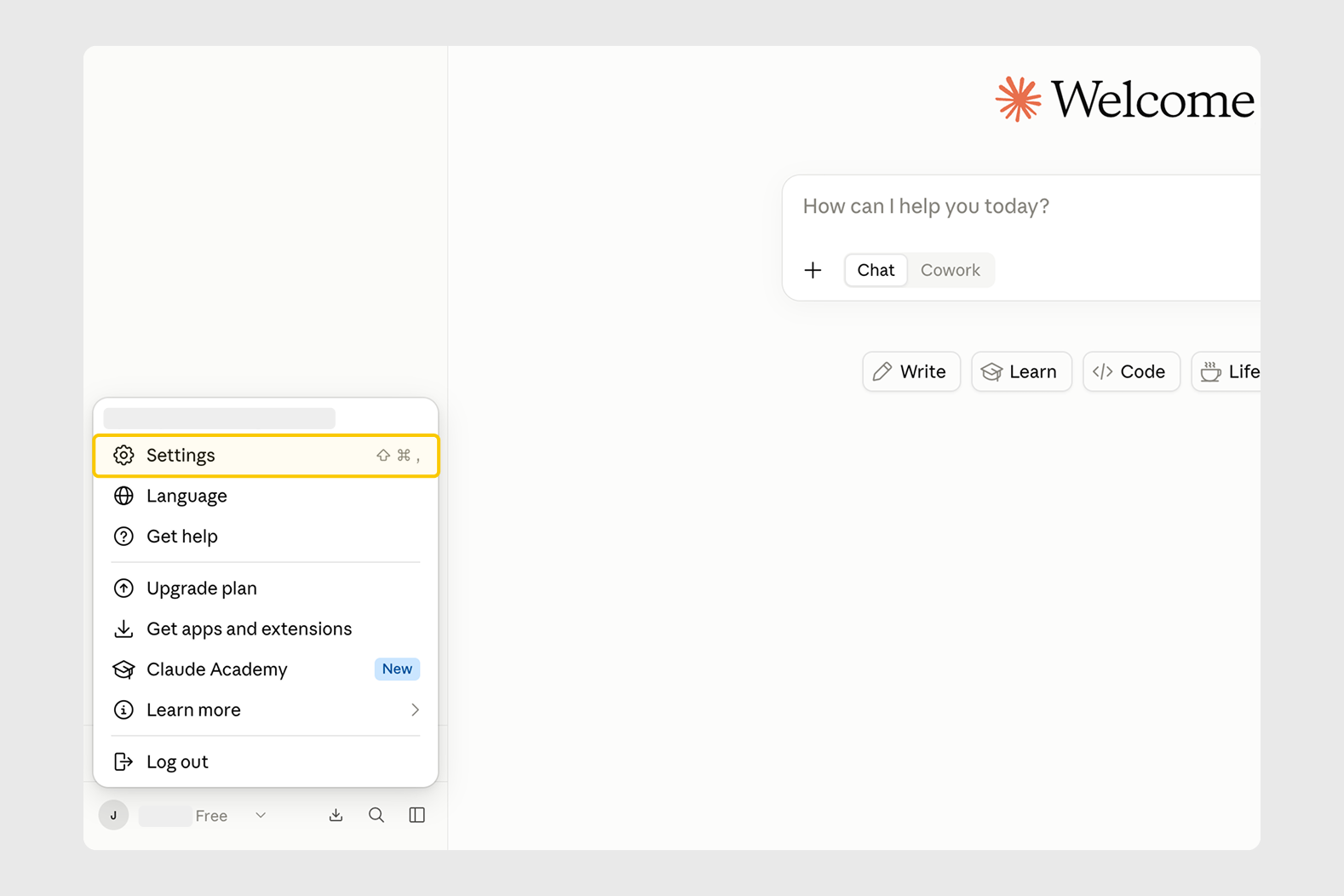
點左下角的帳號 → Settings(快捷鍵
⇧⌘,)。
-
進入 Connectors,點右上角 Add
在設定的左欄找到 Connectors(在「Customize」那一組),然後點右上角的 Add。網頁版、桌面 app、手機 app 都在同一個地方。
也可以不進設定:在對話輸入框點 + → Add connector → Add custom connector,兩條路徑開的是同一個對話框(2026-09-18 實機確認兩條都在)。
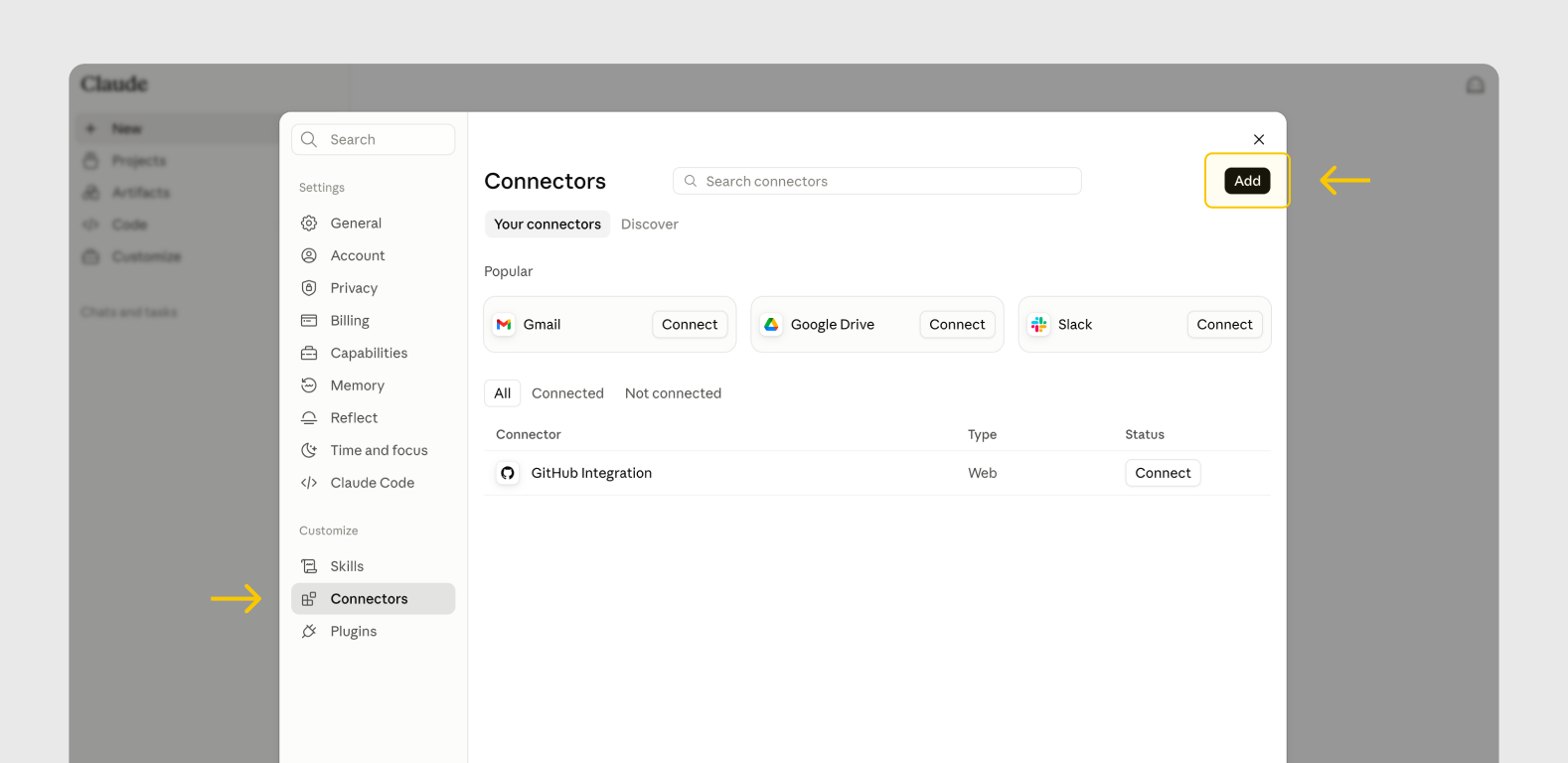
用公司的 Team / Enterprise 方案就不是在這裡加。 那邊由組織的 Owner 在 Organization settings → Connectors 統一加,成員再到自己的 Connectors 頁面點 Connect 連上去。有這個需求可以聯絡我們,我們協助跟貴公司的管理員對接。
-
填名稱與 URL
在「Add custom connector」對話框:
- 上面那欄填名稱,例如FUNRAISE MCP(可自行取名,之後在連接器清單看到的就是這個)
- 下面那欄貼上剛才複製的 endpoint URL按 Continue。
-
兩組選項都維持 Claude 偵測到的預設
接著會出現 Authentication 與 OAuth client 兩組選項。兩個都不用改,Claude 是讀了我們 server 的設定檔才這樣預設的:
- Authentication →Always required(標著 Detected)
- OAuth client →No client ID — register one automatically(標著 Detected)按 Add。
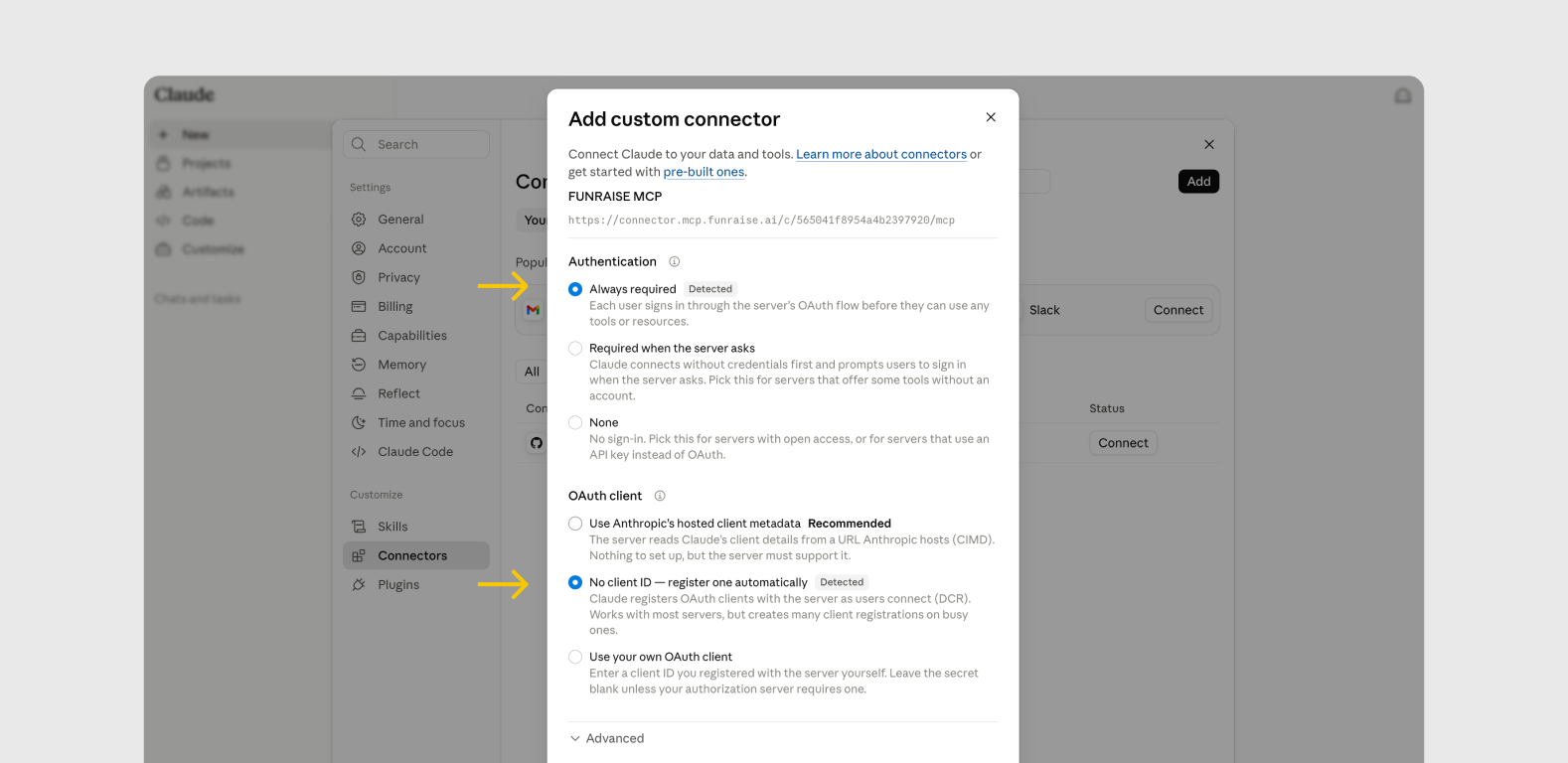
不要選 Claude 標成「Recommended」的那一項。 那個
Use Anthropic's hosted client metadata(CIMD)是通則建議,不是偵測結果 —— 注意 Detected 標籤掛在下面那一項。我們的 server 明確宣告client_id_metadata_document_supported: false,選它會接不上。Use your own OAuth client也不適用,我們不發放 client ID 給使用者。 -
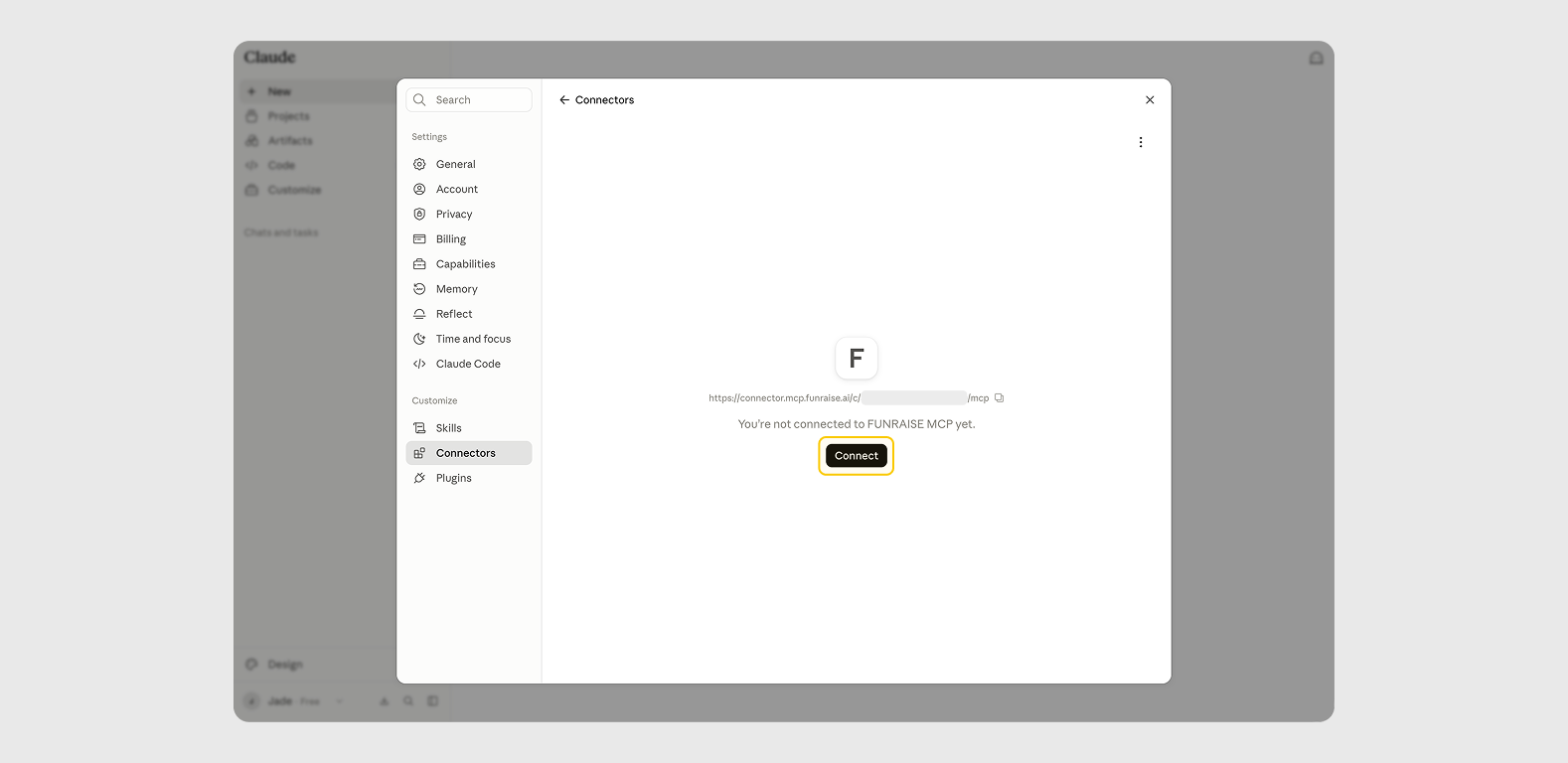
點 Connect
連接器建立好之後會停在「You're not connected yet」,點 Connect 才會開始授權。
-
完成授權
跳到 FUNRAISE MCP 的授權畫面,點 同意並繼續。
畫面上顯示的名稱是您在後台為這組設定取的名字。權限固定是唯讀:可以讀取您設定的資料來源、在您的範圍內查詢,不能修改或刪除任何資料。
第一步複製 URL 時就得登入後台,所以這裡通常會直接看到授權畫面。如果換了瀏覽器或已經登出,會先要您用 Google 或 Microsoft 帳號登入。
-
開始查詢
回到對話直接問,Claude 會在需要時自動呼叫:
- 「信義區 A 級商辦有哪些?過去一年平均月租金多少?」
- 「比較信義、大安、內湖三區 A 級商辦」
- 「中山區近 3 個月最大 5 案的建商是誰?」
第一次用到某個工具時 Claude 會先問您。 畫面上會出現「Claude wants to use ⋯」,有三個選項:
Allow once只允許這一次、Always allow之後同一個工具不再問、Deny拒絕。按
Deny那一次的查詢就會失敗,那不是沒接好。FUNRAISE MCP 的權限是唯讀的(授權畫面上列的那三條)。問的頻率是「每個工具第一次被用到時問一次」,不是每次查詢都問,所以剛接上的前幾則對話會問得比較密集,之後就少了。常用的工具選
Always allow可以少被打斷。
疑難排解
在目錄裡找不到 FUNRAISE
直接開 FUNRAISE 的目錄頁。若用的是公司的 Team / Enterprise 方案,目錄裡的連接器要先由組織的 Owner 開放,成員才看得到;或改走下方的自訂連接器。
用自訂連接器時,找不到 Connectors,只看到 Integrations 或對話畫面的 Connect apps
Integrations 與左下角的 Connect apps 都是舊版的叫法與位置。現在有兩個入口:設定 → Connectors(左欄「Customize」那一組)右上角的 Add,或對話輸入框的 + → Add connector → Add custom connector。網頁版、桌面 app、手機 app 都一樣。若兩個都看不到,重新整理瀏覽器分頁,或把桌面 app 更新到最新版。
用自訂連接器時,按 Add 之後顯示連不上,或授權一直失敗
多半是 OAuth client 選到了 Use Anthropic's hosted client metadata。我們的 server 不支援 CIMD,要選 No client ID — register one automatically(也就是 Claude 標 Detected 的那一項)。刪掉連接器重新加一次即可。
若選項無誤仍失敗,確認您已完成註冊 —— 首次登入後需在 app.mcp.funraise.ai/signup 填寫一次基本資料。若帳號被停權,請聯絡 Funraise 團隊。
對話中 Claude 不主動使用 FUNRAISE 的工具
在問題裡明講「用 FUNRAISE MCP 查…」或「查 FUNRAISE 的資料源」。Claude 會優先走 MCP 而不是通用知識。
還是接不上? 聯絡我們
Notion
Notion Labs
把 FUNRAISE 的不動產資料接進 Notion 的工作空間,在 Notion AI 對話裡直接查。免費版就能接,但 AI 用量有限制。
-
從 FUNRAISE 後台複製 endpoint URL
登入 app.mcp.funraise.ai,在儀表板上點複製。這條 URL 就是待會會貼進 Notion 的設定中。
-
開啟 Notion 的設定
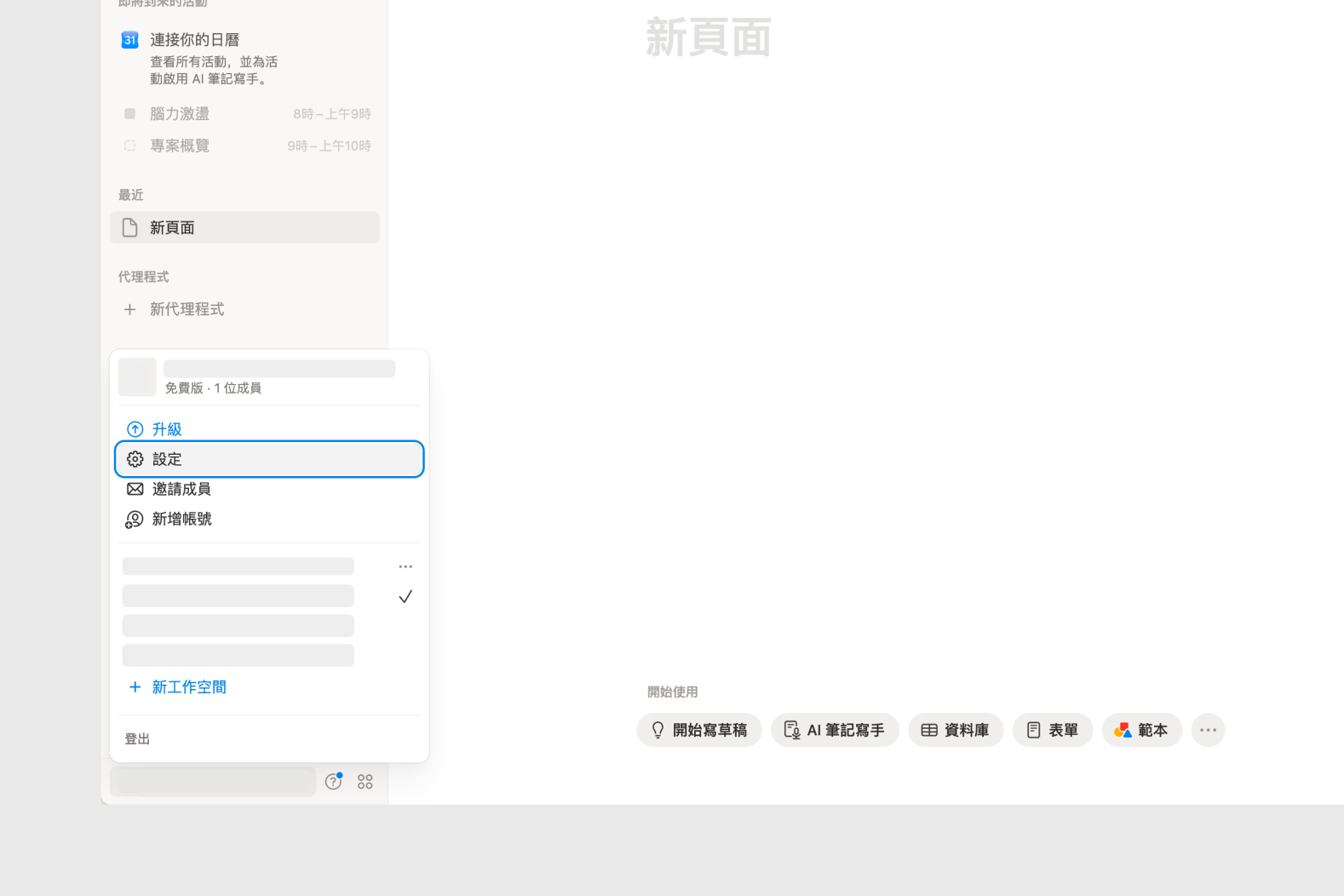
點左上角的工作空間名稱 → 設定(Settings)。
-
進入「連接」,選 Custom MCP
在設定的左欄「功能」那一組點 連接(Connections),在探索分頁的 MCP 分類裡點 Custom MCP。
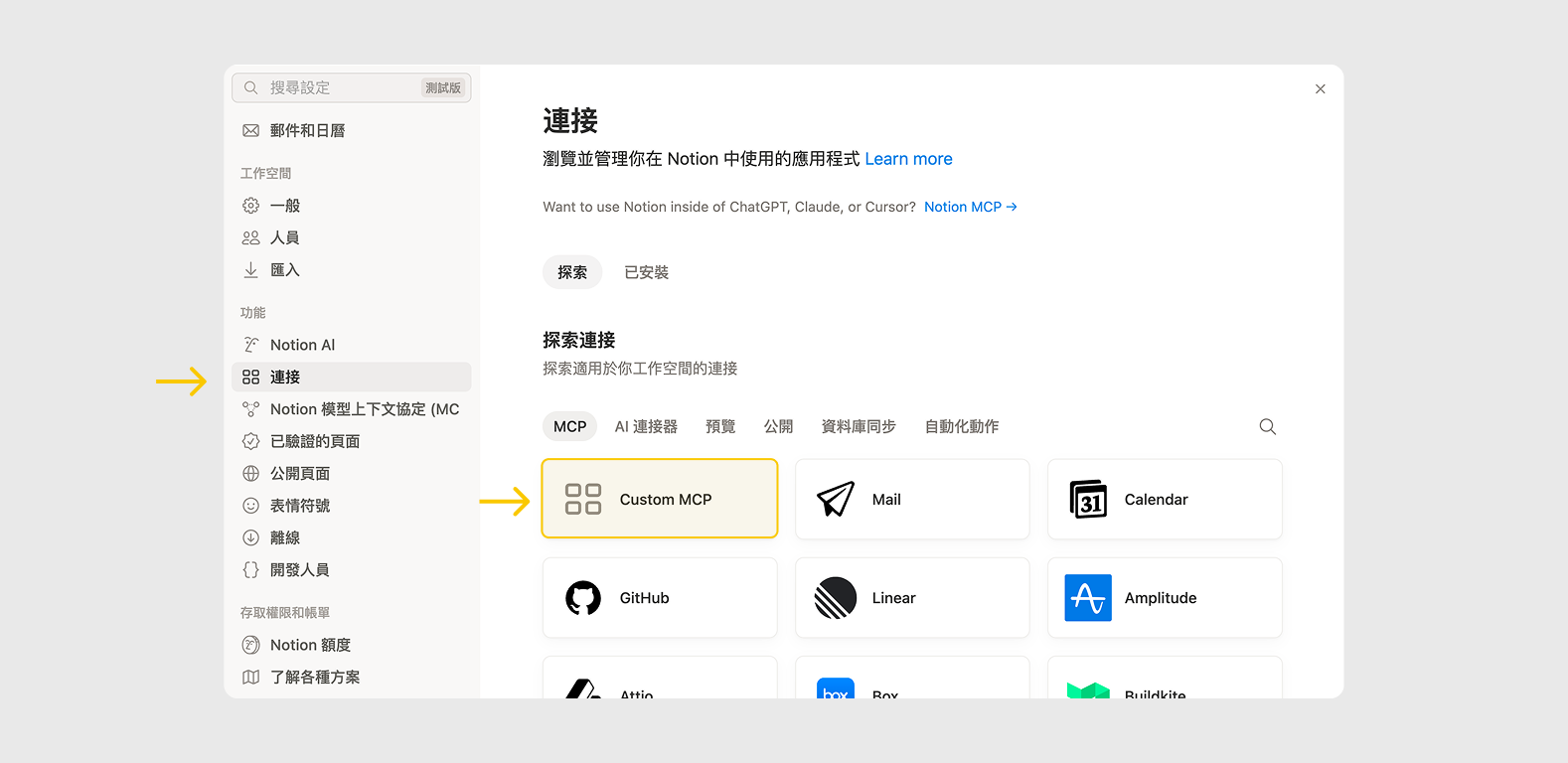
左欄還有一項叫「Notion 模型上下文協定(MCP)」,那個不是這裡要的 —— 它是把 Notion 自己開放給別的 AI 用,方向剛好相反。
用公司的工作區可能看不到 Custom MCP。 管理員在 設定 → 連接 → 管理 有一個「啟用自訂 MCP 伺服器」的開關,關著的時候成員看不到這一項;另外還有一層「限制成員可安裝的連接」,設成「僅限已核准」時要由管理員先自己裝一次再核准給大家。有這個需求可以聯絡我們,我們協助跟貴公司的管理員對接。
-
貼上網址,其餘欄位不用動
在「自訂 MCP 伺服器(Custom MCP server)」面板:
- MCP 伺服器網址(MCP server URL):貼上剛才複製的 endpoint URL,右邊出現綠色勾勾就是通了
- 名稱(Name):FUNRAISE MCP(可自行取名)
- 驗證(Authentication) 會自動變成OAuth、範圍(Scope) 自動變成mcp按 連接(Connect)。
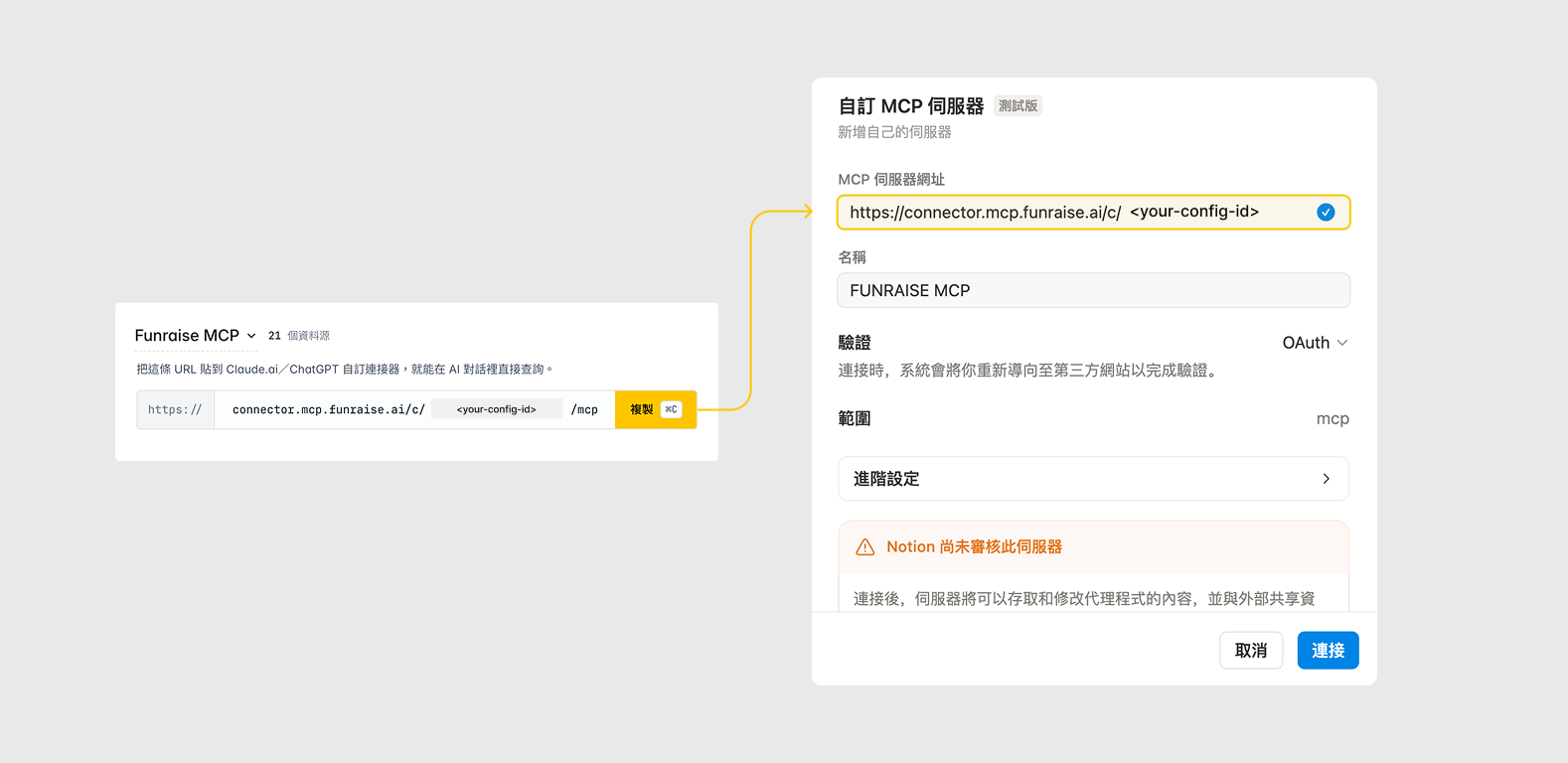
驗證與範圍不要手動改,也不用展開「進階設定」。 那兩個值是 Notion 讀了我們 server 的設定檔自動帶出來的。
下方會出現橘色的「Notion 尚未審核此伺服器」。那是 Notion 對所有自訂 MCP 伺服器都會顯示的提醒,不是針對 FUNRAISE。我們這一端的權限是唯讀的(下一步的授權畫面會列出來)。
-
完成授權
跳出 FUNRAISE MCP 的授權視窗,點 同意並繼續。
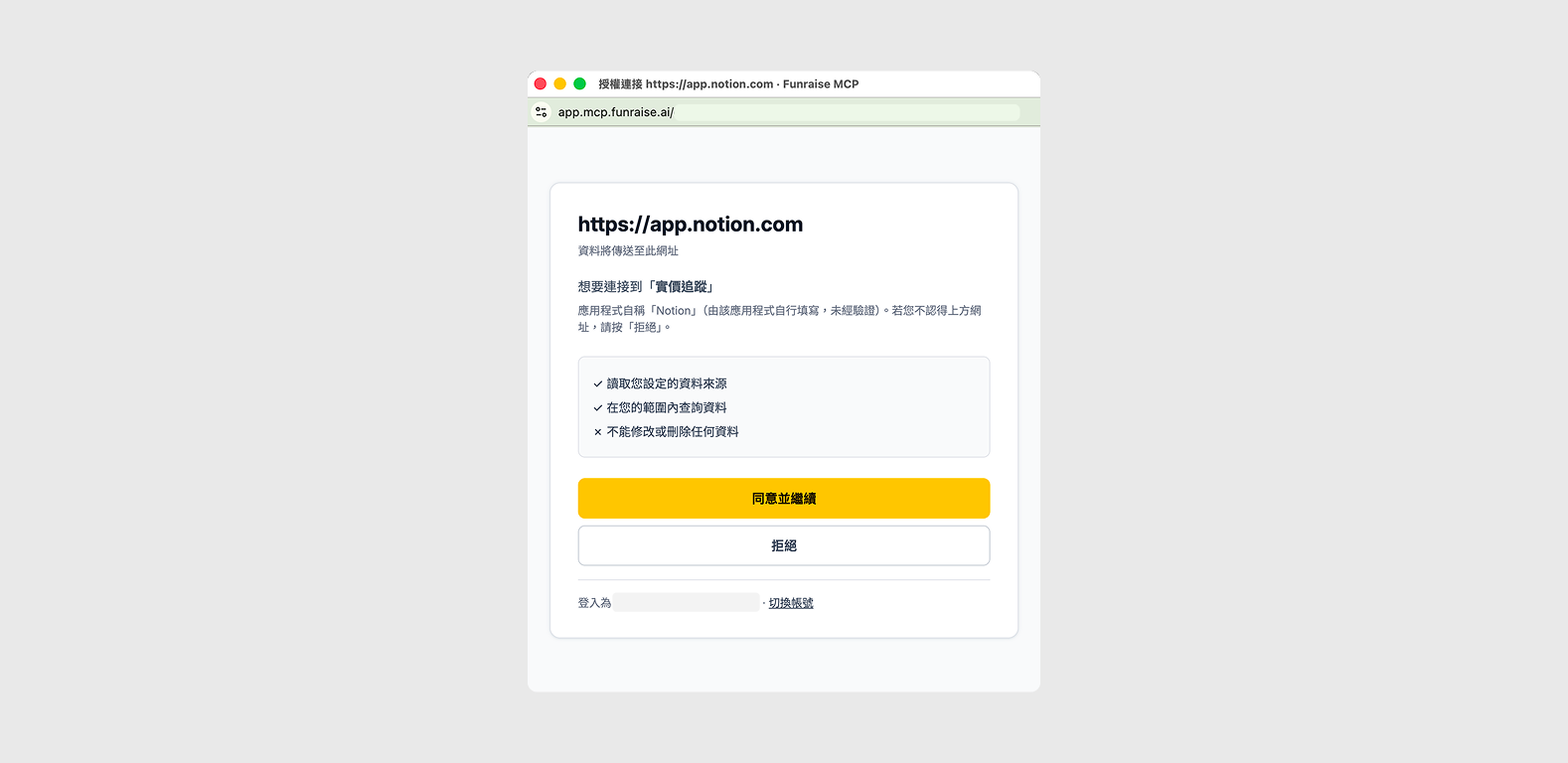
畫面上顯示的名稱是您在後台為這組設定取的名字。權限固定是唯讀:可以讀取您設定的資料來源、在您的範圍內查詢,不能修改或刪除任何資料。
第一步複製 URL 時就得登入後台,所以這裡通常會直接看到授權畫面。如果換了瀏覽器或已經登出,會先要您用 Google 或 Microsoft 帳號登入。
-
在 Notion AI 對話中使用
回到任一頁面,呼叫 Notion AI(
/ai或⌘J/Ctrl+J),直接問:
- 「信義區 A 級商辦平均月租金多少?」
- 「中山區近三個月核發的建照,起造人是誰?」接得上不等於用得多。 連接器本身免費版就能加,但實際查詢是透過 Notion AI 發動的,而免費版的 AI 對話與搜尋有次數限制,額度用完就得等重置或升級方案。
疑難排解
設定裡找不到「連接」,或看到的是「Integrations」
那是舊版的叫法。現在在設定 → 連接,位置在左欄「功能」那一組。若仍看不到,重新整理瀏覽器分頁,或把桌面 app 更新到最新版。
探索裡沒有 Custom MCP 這一項
您用的可能是公司的工作區。管理員在 設定 → 連接 → 管理 有「啟用自訂 MCP 伺服器」的開關,關著時成員看不到。若開關已開但仍裝不了,可能是「限制成員可安裝的連接」設成了「僅限已核准」,要請管理員先安裝再核准。
點了「Notion 模型上下文協定(MCP)」卻找不到地方貼網址
那一項是把 Notion 自己開放給別的 AI 使用,方向相反。要接 FUNRAISE 請走連接 → 探索 → MCP → Custom MCP。
貼上網址後右邊沒有出現綠色勾勾
檢查網址是不是完整的(結尾要有 /mcp),以及中間那段 config id 有沒有被截斷。從後台的複製按鈕複製最保險,不要手打。
授權完成但 Notion AI 沒有用到 FUNRAISE 的工具
在問題裡明講「用 FUNRAISE MCP 查⋯」。另外確認那個連接在設定 → 連接 → 已安裝裡是啟用狀態。
還是接不上? 聯絡我們
Claude Code
Anthropic
Anthropic 官方的編碼助手,原生支援 MCP。一條 claude mcp add 指令完成,桌面版與 IDE 擴充也是同一條指令。
-
複製這條指令到終端機
把下方指令貼到終端機執行。先到 app.mcp.funraise.ai 複製您的 endpoint URL,把指令裡的 URL 換成自己的。
claude mcp add --transport http funraise https://connector.mcp.funraise.ai/c/<your-config-id>/mcp桌面版(Mac / Windows app)也是跑這條指令,不是在介面上按。桌面版的 Connectors 只收官方那份清單(Google Calendar、Slack、GitHub、Linear、Notion⋯),自訂的 MCP 端點不在裡面。
預設加在
localscope(只在當前資料夾啟用,最不影響全域)。想跨所有專案共用 → 加--scope user;想跟團隊用 .mcp.json 共用 → 加--scope project。 -
進入 Claude Code 完成 OAuth 授權
啟動
claude進入互動式 session 後,輸入/mcp查看 funraise 狀態。第一次會提示 OAuth,瀏覽器彈出 FUNRAISE 授權頁,用您的 Google 或 Microsoft 帳號登入即可。 -
開始使用
授權完成後,直接在 Claude Code 對話中問 PropTech 問題,工具會被自動呼叫。也可以用
/mcp查看連線狀態與工具列表。
疑難排解
我用的是桌面版,是不是跟 Claude.ai 一樣在設定裡加連接器?
不一樣。Claude.ai 的自訂連接器與 Claude Code 的 MCP 設定是兩套獨立的東西,接了一邊另一邊不會有。桌面版的 Connectors 介面只收官方清單上的整合(Google Calendar、Slack、GitHub 等),自訂端點還是要跑上面那條 claude mcp add。兩邊都要用的話,各接一次。
/mcp 顯示 funraise 狀態 error
用 claude mcp remove funraise 移除後重新 claude mcp add。確認 endpoint URL 正確(必須以 /c/<config-id>/mcp 結尾)。
OAuth 瀏覽器彈窗失敗
在 /mcp 介面手動觸發 reconnect。若仍失敗,檢查瀏覽器是否擋掉 localhost 重導向(某些 corporate proxy 會擋)。
還是接不上? 聯絡我們
Gemini CLI
Google 官方終端機助手,原生 MCP 支援。設定檔風格與 Claude Code 類似。
-
複製這條指令到終端機
把下方指令直接貼到 shell 執行。先到 app.mcp.funraise.ai 複製你的 endpoint URL,把指令裡的 URL 換成自己的。
gemini mcp add --transport http funraise https://connector.mcp.funraise.ai/c/<your-config-id>/mcp預設加在 user scope(
~/.gemini/settings.json),跨所有專案共用。若要綁特定專案,加--scope project寫入專案根目錄的.gemini/settings.json。 -
啟動 `gemini` 並完成 OAuth
執行
gemini。CLI 偵測到新 MCP server 時會顯示 funraise 待授權,瀏覽器自動開啟 FUNRAISE OAuth 頁面,用您的 Google 或 Microsoft 帳號登入。 -
開始使用
授權成功後,在 gemini 對話中直接問 PropTech 問題即可。用
/mcp查看連線狀態與可用工具。
疑難排解
gemini 啟動後沒看到 funraise
確認 settings.json 格式無誤(用 gemini /mcp 看實際載入的 servers)。若用 user scope 但專案有獨立 .gemini/settings.json,後者會覆蓋前者。
還是接不上? 聯絡我們
Codex CLI
OpenAI
OpenAI 官方終端機助手,支援 MCP servers(HTTP / stdio)。一條 codex mcp add 指令完成。
-
複製這條指令到終端機
把下方指令直接貼到 shell 執行。先到 app.mcp.funraise.ai 複製你的 endpoint URL,把指令裡的 URL 換成自己的。
codex mcp add funraise --url https://connector.mcp.funraise.ai/c/<your-config-id>/mcp指令會自動寫入
~/.codex/config.toml的[mcp_servers.funraise]區塊。要改名稱把funraise換掉即可(之後在 codex 內也用這個名字呼叫)。 -
啟動 `codex` 並授權
執行
codex。第一次偵測到 funraise 時會在 status pane 顯示需要 OAuth,瀏覽器開啟 FUNRAISE OAuth 頁面,用您的 Google 或 Microsoft 帳號登入。 -
開始使用
授權成功後,在 codex 對話中直接問 PropTech 問題即可。
疑難排解
Codex 沒有偵測到 funraise
重啟 codex 確保讀到最新 config。若 ~/.codex/config.toml 是手寫的,檢查 TOML 語法(字串需用雙引號)。
OAuth 完成後 funraise 仍顯示 disconnected
可能是 token cache 異常。刪除 ~/.codex/cache/mcp/funraise/ 後重新啟動 codex。
還是接不上? 聯絡我們